Zo maak je een TikTok-fotocarrousel
Een stapsgewijze gids om een fotocarrousel op TikTok te plannen, te ontwerpen en te plaatsen, van de eerste dia tot het bijschrift.

Door Dídac
5 min lezen
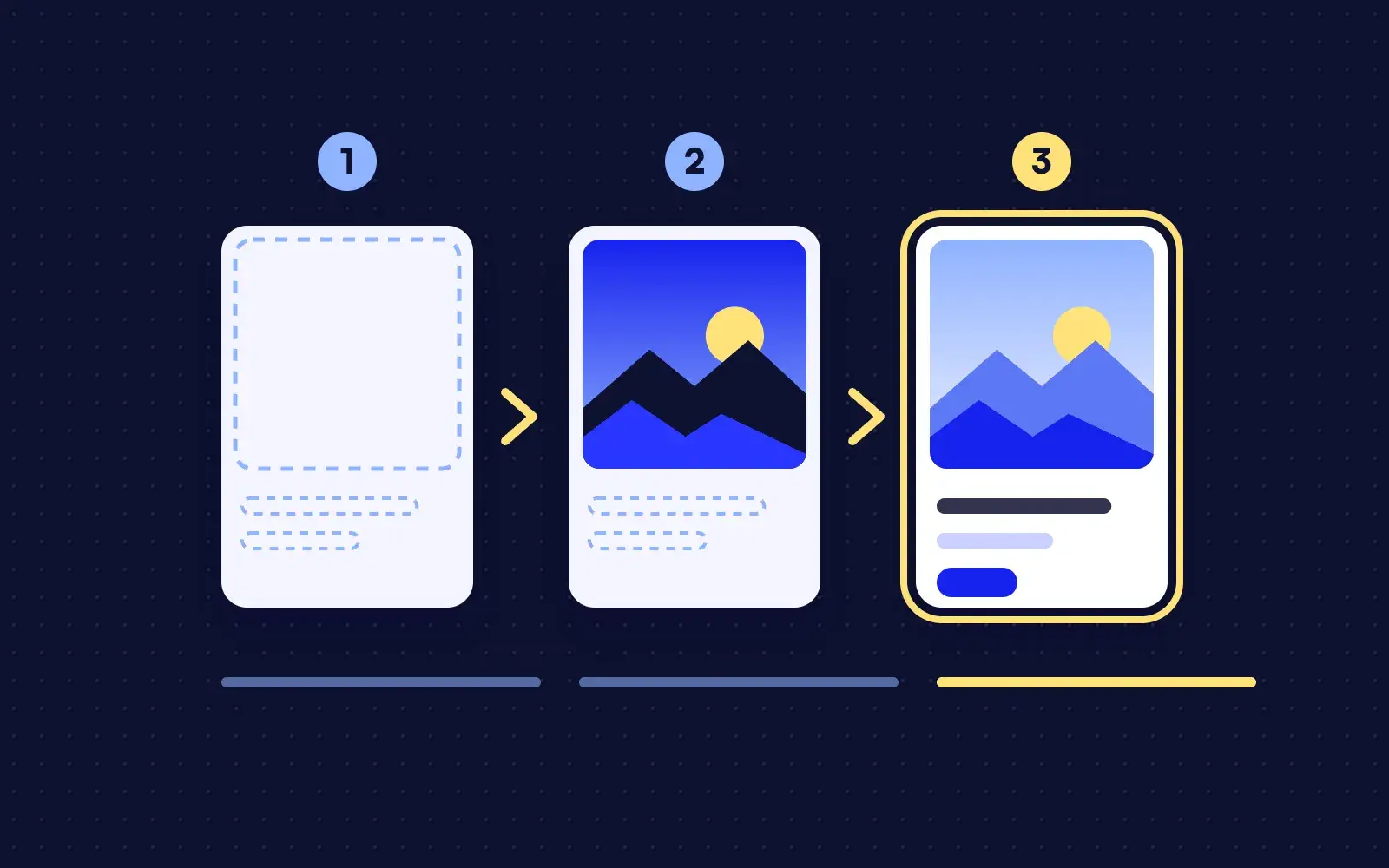
Een TikTok-fotocarrousel is een reeks afbeeldingen waar mensen doorheen swipen, geplaatst als één fotobericht. Met een ontwerptool en je telefoon maak je er in een middag een. Deze gids loopt alles door, van het eerste idee tot het bijschrift, en eindigt met een checklist die je opnieuw kunt gebruiken. Zijn de termen nieuw, dan legt wat de fotomodus van TikTok is ze uit.
1. Kies één idee
Een carrousel werkt als hij één ding zegt. Schrijf dat ding op als één zin voordat je een ontwerptool opent. Voor een product is het meestal een klantprobleem, een korte uitleg of een voor-en-na. “Waarom facturen te laat de deur uit gaan” is een idee. “Alles wat onze factuurapp doet” is een lijst functies, en dat is te veel voor één bericht.
2. Zet de dia’s op een rij
Plan de volgorde eerst op papier. Een eenvoudige opbouw:
- Dia 1, de haak. Het probleem of de vraag, in de woorden die je klant zou gebruiken.
- Dia 2 tot en met 4, de kern. Eén punt per dia. Elke dia moet op zichzelf te begrijpen zijn.
- De laatste dia, de volgende stap. De productnaam en wat iemand nu kan doen.
Met TikTok kun je tot 35 foto’s aan een fotobericht toevoegen, maar een carrousel hoeft maar zo lang te zijn als zijn idee. Een handvol dia’s is een goed begin; de volgende kun je langer maken als mensen tot het einde blijven kijken.
3. Ontwerp de dia’s
Je kunt elke ontwerptool gebruiken die afbeeldingen exporteert, zoals Canva, Figma of de presentatie-editor die je al gebruikt, plus screenshots van je eigen product. Wat je ook kiest, een paar gewoontes houden carrousels leesbaar:
- Werk staand. Staande afbeeldingen, zoals een telefoonscherm, vullen het scherm meestal het best. Bekijk een voorbeeld in de app en pas aan.
- Houd tekst kort en groot. Kun je het op een telefoon op armlengte niet lezen, dan is het te klein.
- Laat ruimte aan de randen. De app tekent zijn eigen knoppen en bijschriften over de afbeeldingen, dus houd belangrijke woorden weg van de randen.
- Herhaal één stijl. Hetzelfde lettertype, dezelfde kleuren en dezelfde opmaak op alle dia’s maken van de reeks één geheel.
- Laat het echte product zien. Minstens één dia gebruikt een screenshot van je echte interface.
Exporteer elke dia als afbeelding en houd ze op volgorde, bijvoorbeeld door de bestandsnamen te nummeren, zodat je ze later in de juiste volgorde kunt kiezen.
4. Schrijf het bijschrift
Het bijschrift, dat TikTok de beschrijving noemt, draagt wat de dia’s niet kunnen dragen: een zin context, de naam van je product en een paar hashtags die bij het onderwerp passen. Houd het kort. Schrijf het zoals je het idee aan een collega zou uitleggen, niet als een advertentie.
5. Upload de foto’s in de TikTok-app
Het helpcentrum van TikTok beschrijft hoe je foto’s plaatst vanuit de app. Dit zijn de stappen die het noemt. De knopnamen staan hier zoals in de Engelstalige app; in jouw app kunnen ze in het Nederlands staan.
- Tik onderaan in de app op Add post + (bericht toevoegen).
- Tik op Photo (foto) en dan op Upload (uploaden), en selecteer je foto’s op volgorde. Je kunt er tot 35 toevoegen.
- Tik op Next (volgende). Swipe door de foto’s om ze te controleren en voeg als je wilt een filter, geluid, tekst of stickers toe, of snijd ze bij.
- Tik nogmaals op Next om de omslag te bewerken, de beschrijving en hashtags toe te voegen, mensen te taggen, een locatie of link toe te voegen en te bepalen wie het bericht kan bekijken.
- Tik op Post (plaatsen) om te publiceren, of op Drafts (concepten) om het op te slaan.
Twee dingen zijn het controleren waard voordat je op Post tikt. Nieuwe berichten nemen de privacyinstelling van je vorige bericht over, dus controleer wie dit bericht kan zien. En swipe op het laatste scherm nog één keer door de dia’s: dit is het goedkoopste moment om een tikfout te vinden.
6. Voeg geluid toe en kies je moment
Geluid voeg je toe in de bewerkingsstap in de app, en je kunt het bericht als concept opslaan en er later naar terugkeren. Concepten zijn op je profiel alleen voor jou zichtbaar, dus een concept is een veilige plek om een carrousel te laten staan tot je er klaar voor bent.
7. Kijk na een paar dagen terug
Staat een bericht een paar dagen online, open dan de statistieken van TikTok voor je account en kijk wat mensen ermee deden. Eén bericht zegt weinig, dus wacht tot je er een paar hebt en vergelijk welke eerste dia’s en welke ideeën een reactie opleverden. Verander telkens één ding.
Een checklist die je opnieuw kunt gebruiken
- Eén idee, geschreven als één zin.
- Een eerste dia die het probleem benoemt.
- Eén punt per dia, in grote tekst.
- Een echt scherm van je product op minstens één dia.
- Een slotdia met de volgende stap.
- Een kort bijschrift met de productnaam.
- Privacyinstelling gecontroleerd, dia’s nog één keer nagekeken.
Sneller maken
Het trage deel van een carrousel is meestal het ontwerpen en het schrijven, niet het uploaden. De automatische piloot van Zliding doet dat deel vanuit je website: hij maakt TikTok-fotoberichten, je kunt de tekst en de afbeeldingen op elk moment bewerken, en met een betaald pakket kan hij ze voor je op TikTok publiceren, één per dag. Plak je site in het formulier hieronder om te beginnen met twee gratis weken en 14 berichten, zonder creditcard. De prijspagina laat zien wat de betaalde pakketten toevoegen, en hoe je je app op TikTok promoot gaat over wat je erin zegt.